


A járatelszámolási modul leírása
A járatelszámolási modul leírása
(pdf, készült: 2015. május)
Járat-üzemanyag számítás (példa)
(pdf, készült: 2015. június)
Kártyás költségek beolvasása
A beolvasási folyamat
Az egyes szolgáltatókhoz tartozó alapbeállítások
Az egyes szolgáltatók által küldött Excel-fájlok beolvasott mezőinek leírásai
Közeli lejáratú járatokmányok lekérdezése
(Freshdesk Megoldások, készült: 2018. november)
Kártyás költségek beolvasása
A járatokhoz tartozó kártyás fizetések közül - a Járatok felvétele modul Költségelszámolás részébe - az alábbiakat lehet beimportálni Excelből, megspórolva ezzel a kézi adatbevitelt:
- DKV
- MOL
- OMV
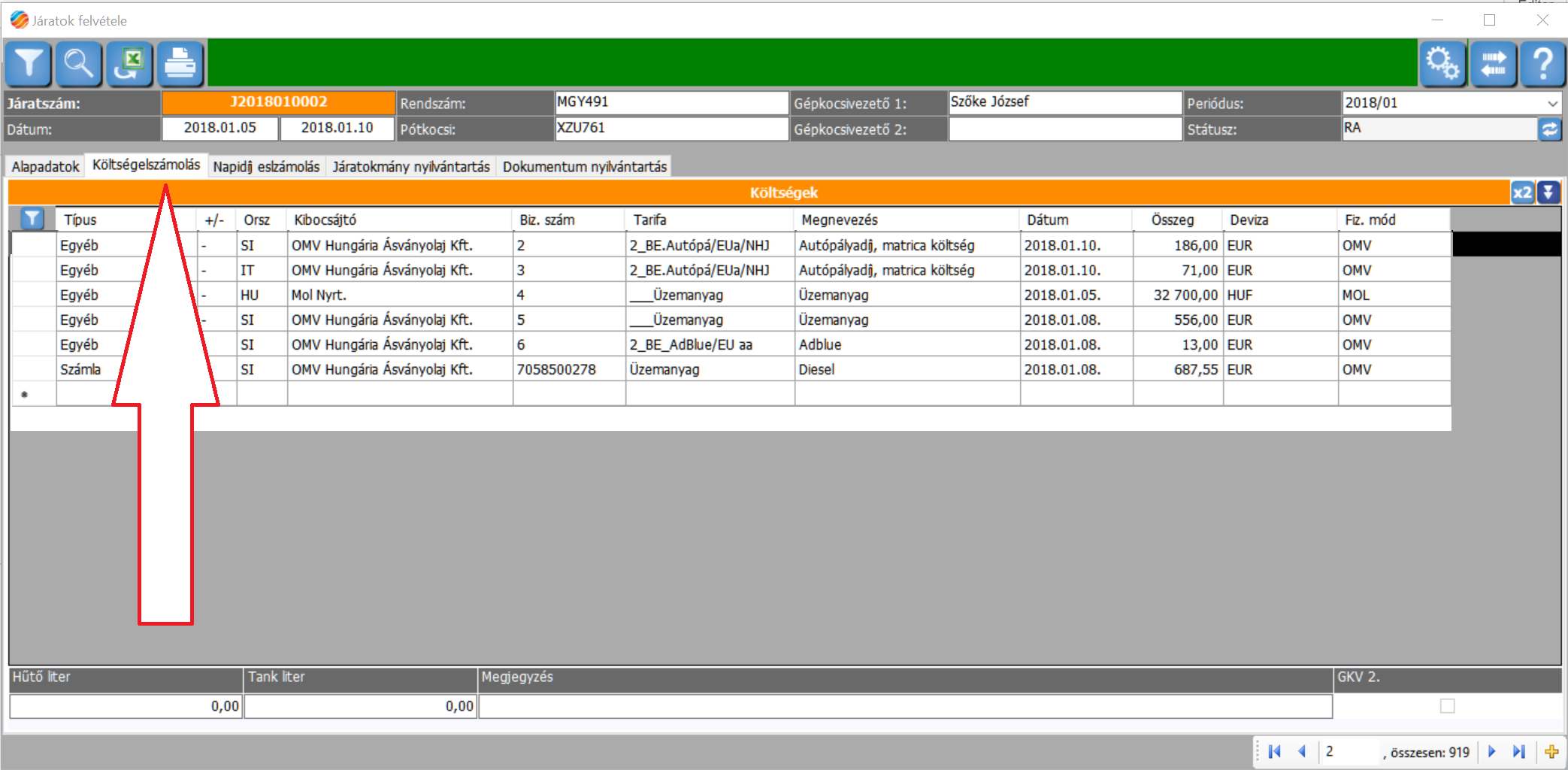
A beolvasásra szolgáló menüpont itt érhető el: Járatok... / Kártyás költségek importálása:
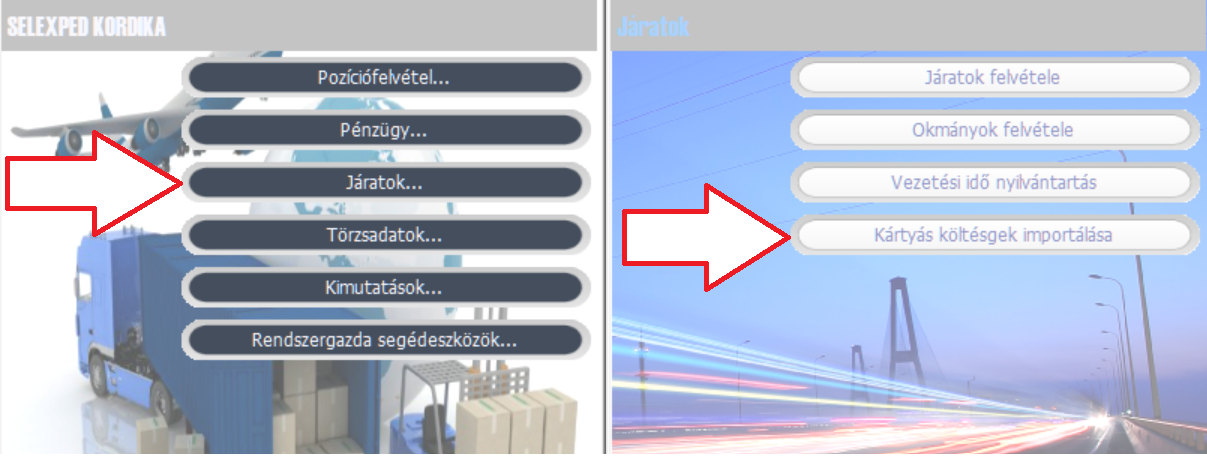
A beolvasási folyamat
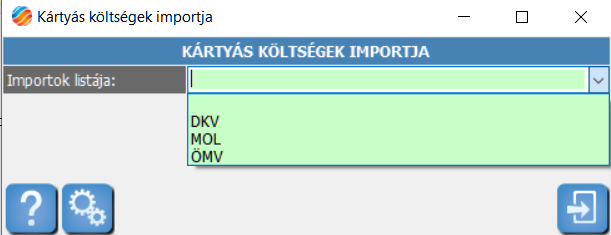
A menöpont elindítása után ki kell választani, hogy melyik szolgáltató által küldött Excelt szeretnénk beolvasni:
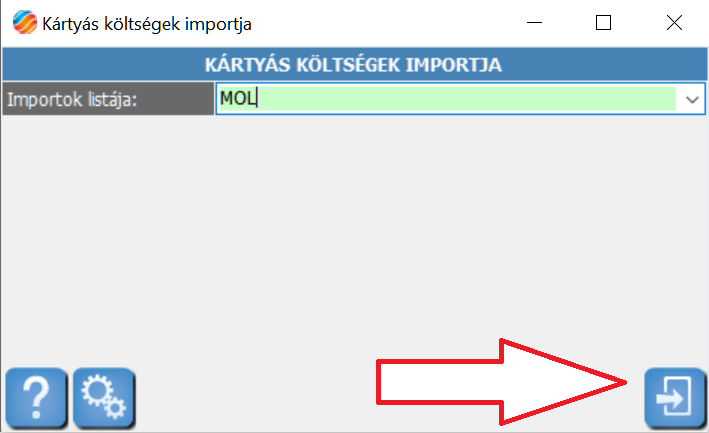
A szolgáltató kiválasztása után a jobb alsó sarokban található ikonra kell kattintani:
Ezt követően ki kell választani a beolvasásra kerülő Excel fájlt.
FIGYELEM! A SelExped-ben minden szolgáltató esetében előre definiálva van, hogy az általa küldött Excel mely oszlopából kerülnek adatok beolvasásra és hova! 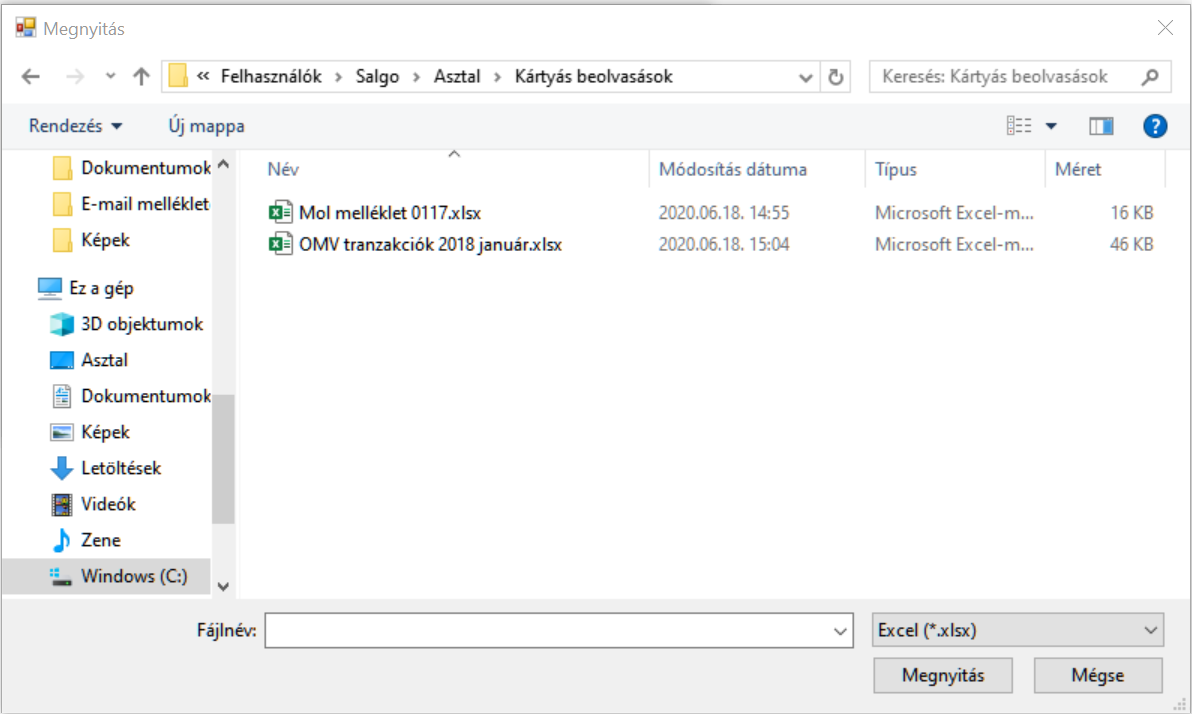
A fájl kiválasztása és a Megnyitás gombra kattintás után elkezdődik a beolvasási folyamat, melynek állapotáról a program visszajelzést ad: 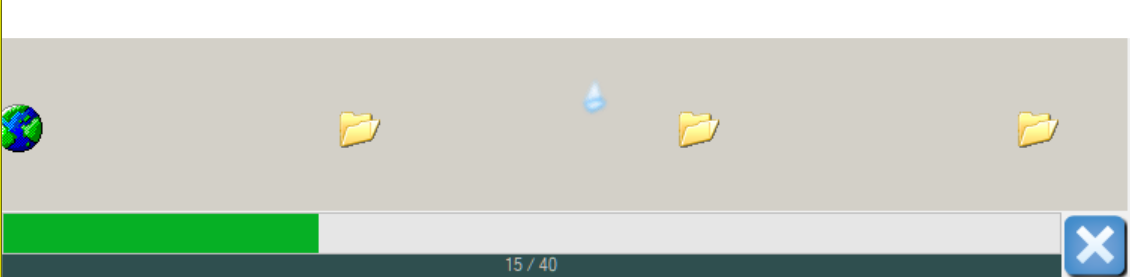
Amikor a beolvasás elkészült, megjelenik az ellenőrző ablak, ami két részből áll:
- A felső részében vannak az Excel beolvasásra kerülő sorai (a megfelelő oszlopokkal)
- Az alsó részében pedig a hibalista (ha vannak hibák), azok magyarázataival
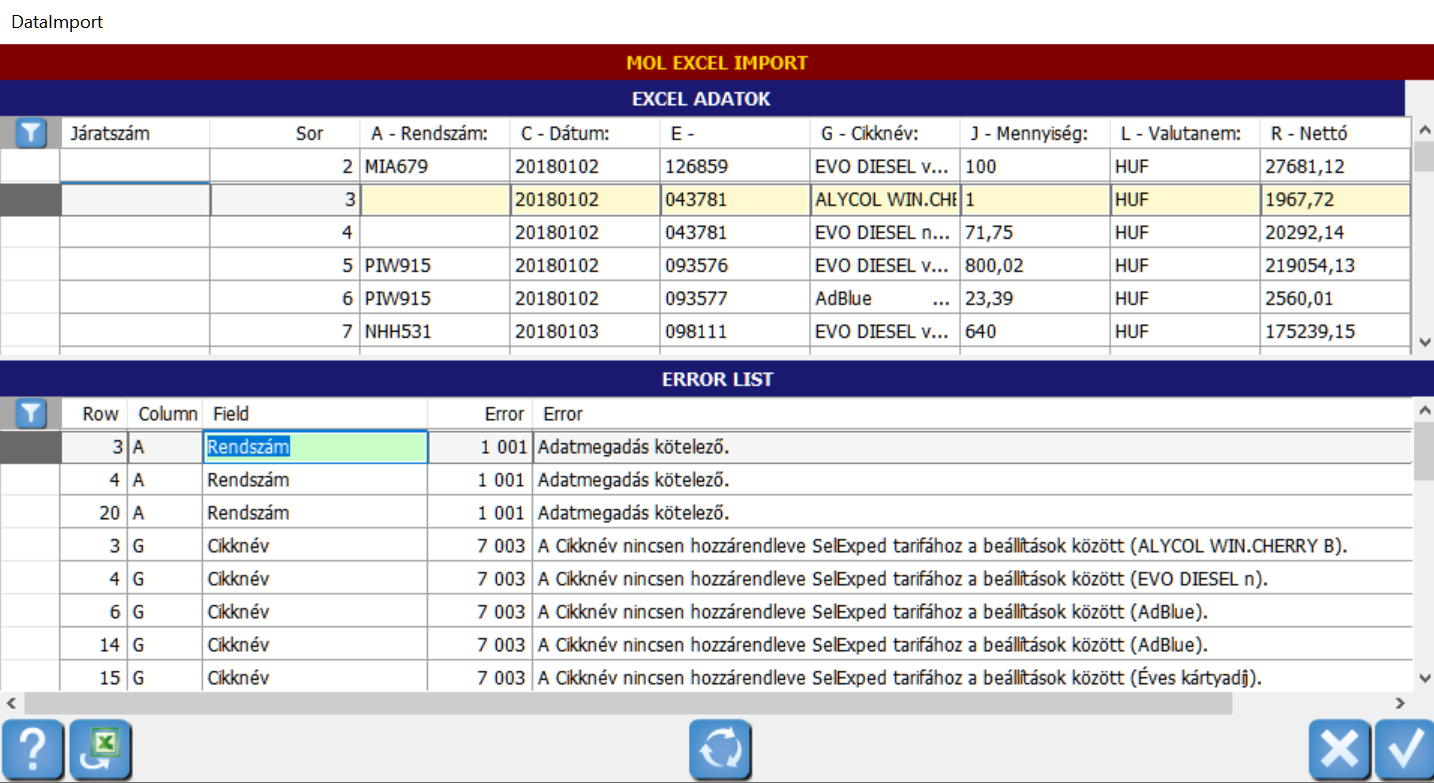
FIGYELEM! A hibák javítása - melyek felsorolása az alábbiakban található - kétféleképpen történhet:
- vagy magában az eredeti Excel-fájlban, melyhez segítség lehet, ha a SelExped által jelzett hibák listáját egy másik Excel-fájlba kiexportáljuk a
 gombbal. Ilyenkor a
  gombbal a beolvasást meg kell szakítani, majd - az Excel-fájlt javítása után - az elejéről újra el kell kezdeni.
 - vagy lehet az ellenőrző ablak felső részében közvetlenül javítani (pontosan úgy, ahogy az Excelben is javítanánk). Ebben az esetben a beolvasási folyamatot nem kell megszakítani, hanem a javításokat követően a
 gombot kell megnyomni. Ennek hatására frissülni fog a hibalista. Ezt a folyamatot addig kell megismételni, amíg a hibalista végül üres nem lesz. FIGYELEM! Ha ezzel a második módszerrel javítunk, de végül a beolvasást mégis megszakítjuk, akkor ezek a javításaink el fognak veszni!
A legjellemzőbb hibák és javításaik:
| HIBAÜZENET | JAVÍTÁS |
|
Fizetési mód: nincsen beállítva az alapértelmezett fizetési mód az importhoz. |
Ellenőrizze a beállításokat az import funkció beállításai között (fogaskerék gomb). |
|
Kibocsájtó cég neve: nincsen beállítva az alapértelmezett cég az importhoz. |
Ellenőrizze a beállításokat az import funkció beállításai között (fogaskerék gomb). |
|
Dátum: az adat formátuma nem dátum |
ÉÉÉÉHHNN formátumúra kell javítani a dátumot. |
|
Cikknév: a cikknév nincsen hozzárendleve SelExped tarifához a beállítások között |
Ellenőrizze a beállításokat az import funkció beállításai között (fogaskerék gomb). |
| Ez az adat már be lett töltve | |
| Nem tudtam meghatározni a járatot | Fel kell venni egy olyan járatot, melybe az adott rendszám és dátum beleesik. |
Sikeres beolvasás
Ha a hibalista üres lesz, akkor a  gombbal be lehet importálni a felső ablak lévő adatokat.
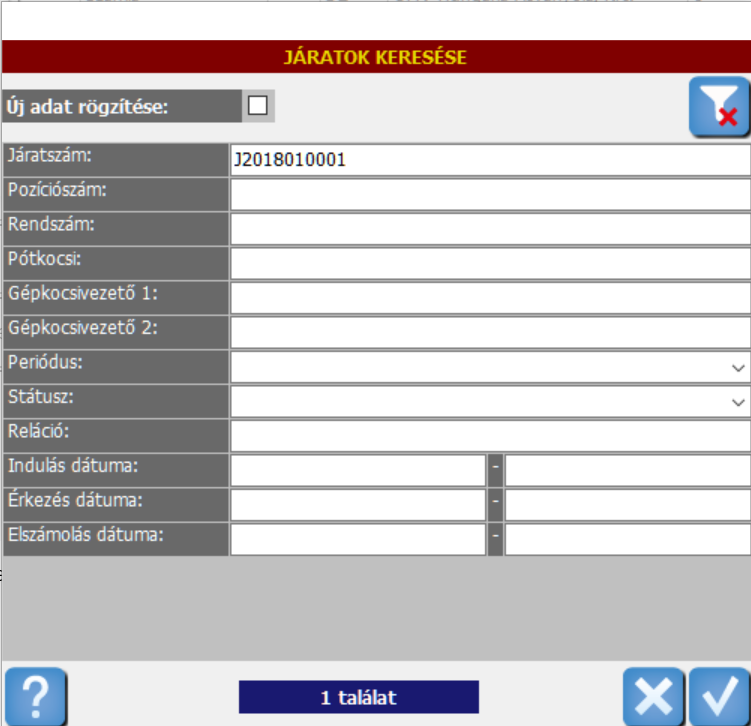
FIGYELEM! A sikeres beolvasást követően az ellenőrző ablak be fog csukódni. Ezt követően a beolvasott tételeket megtaláljuk a megfelelő járatainkon, ha azokra a Járatok felvételében rákeresünk:

Az egyes szolgáltatókhoz tartozó alapbeállítások
Minden szolgáltatóhoz tartoznak alapbeállítások, melyek közül néhány a fogaskerék ikonra kattintva érhető el (ehhez nem kell előtte az Importok listája mezőben szolgáltatót választani):
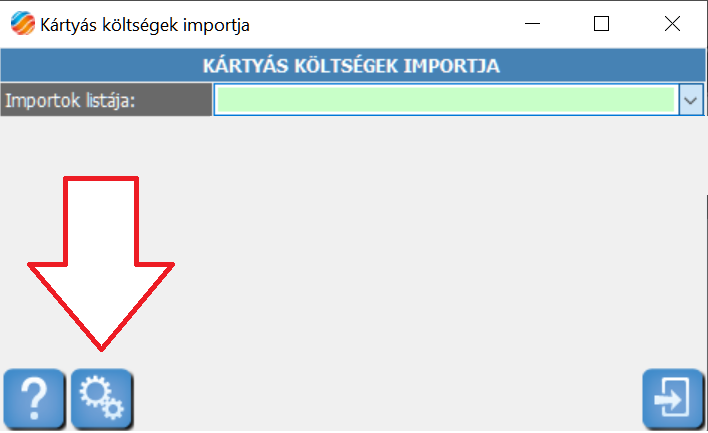
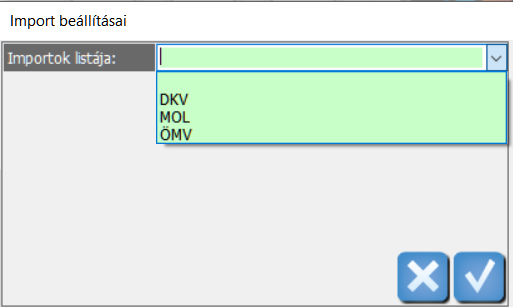
Az Import beállításai ablakban ki kell választani, hogy melyik szolgáltatóhoz szeretnénk beállításokat csinálni:
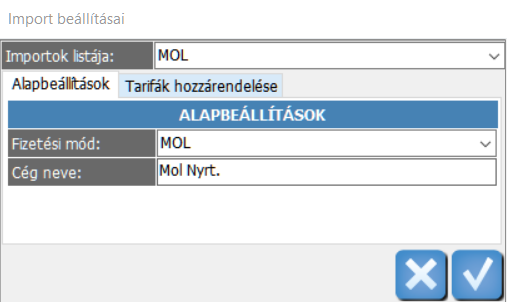
Az alapbeállításoknál lehet kiválasztani a fizetési módot és lehet megadni annak - az Ügyféltörzsben szereplő - cégnek a nevét, amelyik az adott kártyát szolgáltatja:
A Tarifák hozzárendelésénél pedig össze lehet párosítani a szolgáltató által küldött Excelben lévő szolgáltatás megnevezéseket a SelExped-ben felvett tarifákkal:
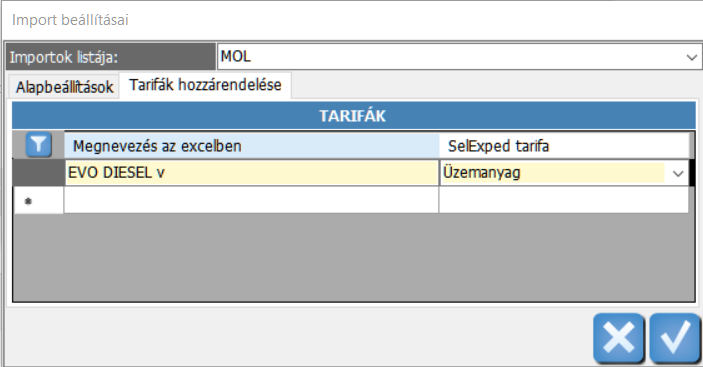
FIGYELEM! Ha egy beolvasás során az Excelben van olyan szolgáltatás, amelyik előzetesen nem került itt egy SelExped-ben felvett tarifával összepárosításra, akkor a beolvasás ellenőrző ablakában erre figyelmeztető hibaüzenet fog megjelenni és akkor a beolvasást meg kell szakítani és ezt meg kell tenni
Az egyes szolgáltatók által küldött Excel-fájlok beolvasott mezőinek leírásai
Minden szolgáltató különböző adattartalmú Excel-fájlokat küld, melyekben a SelExped által várt adatok más és más oszlopokban vannak. Ezért a SelExped-et minden szolgáltató Excelének a fogadására külön-külön, előre fel kell készíteni a Selester Kft. munkatársainak. Az alábbi listák az egyes szolgáltatók fájljainak beolvasási specifikációját tartalmazzák.
MOL Excel-fájlból beolvasott mezők
| MOL EXCEL OSZLOP | MOL EXCEL OSZLOP MEGNEVEZÉSE | SELEXPED FOGADÓ MEZŐ |
| A | Rendszám | Rendszám |
| C | Dátum | Dátum |
| FIGYELEM! | FIGYELEM! | A SelExped a rendszám és a dátum alapján megkeresi azt a járatot, amelybe e két adat alapján az adott tétel tartozik és oda automatikusan beteszi a beolvasás során. Ha viszont a két adat alapján nem talált járatot, akkor hibaüzenetet küld a beolvasási folyamat során. |
| E | Bizonylatszám | Biz.szám |
| G | Cikknév | Megnevezés |
| J | Mennyiség | Tank liter |
| L | EO Valutanem | Deviza |
| R | KO Nettó összeg | Összeg |
| FIGYELEM! | FIGYELEM! | Típus: fixen Számla, +/-: fixen -, Orsz: fixen: HU, Kibocsájtó: fixen: MOL Nyrt., Tarifa: fixen az, ami a Megnevezéshez előre hozzá lett rendelve, Fiz. mód: fixen MOL |
OMV Excel-fájlból beolvasott mezők
| OMV EXCEL OSZLOP | OMV EXCEL OSZLOP MEGNEVEZÉSE | SELEXPED FOGADÓ MEZŐ |
| D | Rendszám | Rendszám |
| E | TRX dátuma | Dátum |
| FIGYELEM! | FIGYELEM! | A SelExped a rendszám és a dátum alapján megkeresi azt a járatot, amelybe e két adat alapján az adott tétel tartozik és oda automatikusan beteszi a beolvasás során. Ha viszont a két adat alapján nem talált járatot, akkor hibaüzenetet küld a beolvasási folyamat során. |
| G | Mennyiség | Tank liter |
| N | Szállító ország | Orsz |
| P | Termék (száll.) | Megnevezés |
| R | Összeg (HP) | Összeg |
| V | HP | Deviza |
| W | Számlaszám | Biz.szám |
| FIGYELEM! | FIGYELEM! | Típus: fixen Számla, +/-: fixen -, Kibocsájtó: fixen: OMV Hungária Ásványolaj Kft.., Tarifa: fixen az, ami a Megnevezéshez előre hozzá lett rendelve, Fiz. mód: fixen OMV |
DKV Excel-fájlból beolvasott mezők
| DKV EXCEL OSZLOP | DKV EXCEL OSZLOP MEGNEVEZÉSE | SELEXPED FOGADÓ MEZŐ |
| B | jármű rendszáma | Rendszám |
| G | dátum | Dátum |
| FIGYELEM | FIGYELEM | A SelExped a rendszám és a dátum alapján megkeresi azt a járatot, amelybe e két adat alapján az adott tétel tartozik és oda automatikusan beteszi a beolvasás során. Ha viszont a két adat alapján nem talált járatot, akkor hibaüzenetet küld a beolvasási folyamat során. |
| I | forgalom | Tank liter |
| R | szolgáltató ország | Orsz. |
| N | árufajta | Megnevezés |
| K + W | beszerzési érték nettó + szolgáltatási díj nettó | Összeg |
| Biz.szám | Ez(eke)t a DKV Excel nem tartalmazza, ezért ebbe a mezőbe a program ?????-eket rak. | |
| FIGYELEM! | FIGYELEM! | Típus: fixen Számla, +/-: fixen -, Kibocsájtó: fixen: DKV EURO SERVICE GMBH +Co KG., Tarifa: fixen az, ami a Megnevezéshez előre hozzá lett rendelve, Fiz. mód: fixen DKV, Deviza: fixen EUR |
 +36 20 9213679